

【写管屋クラウド】「表示項目」を自分好みにカスタマイズする設定術 画面をスッキリさせる魔法。 写真整理のプロが教える!デキスパート 整理術
更新日:5月22日

■はじめに
「写真情報を入力したのに、一覧で見当たらない…」 「ファイル名とか、使わない項目が表示されていて画面が見づらい…」
そう思ったことはありませんか?
デキスパートの「写管屋」は、初期設定のままだと多くの項目が表示されています。必要な項目が隠れていたり、不要な情報で画面が埋まっていたりすると、それだけで作業効率は落ちてしまいます。
今回は、画面をスッキリさせて作業を爆速にする「表示項目のカスタマイズ術」を解説します。自分好みの画面を作ることは、時短への第一歩ですよ!
■表示項目を整理するメリット
写管屋のメイン画面には多くの項目が並んでいますが、実は現場や発注者によって使う項目は限られています。
この設定を行うことで:
「入力したのに見えない」という探し物の時間をゼロにする
不要な情報を非表示にして、視線の移動を最小限にする
重要な項目(タイトルや施工箇所など)を左側に寄せて見やすくする
といった効果があります。
💡【時短ワザ】「表示項目」を自分好みにカスタマイズする
やり方はとっても簡単!数秒で設定できます。
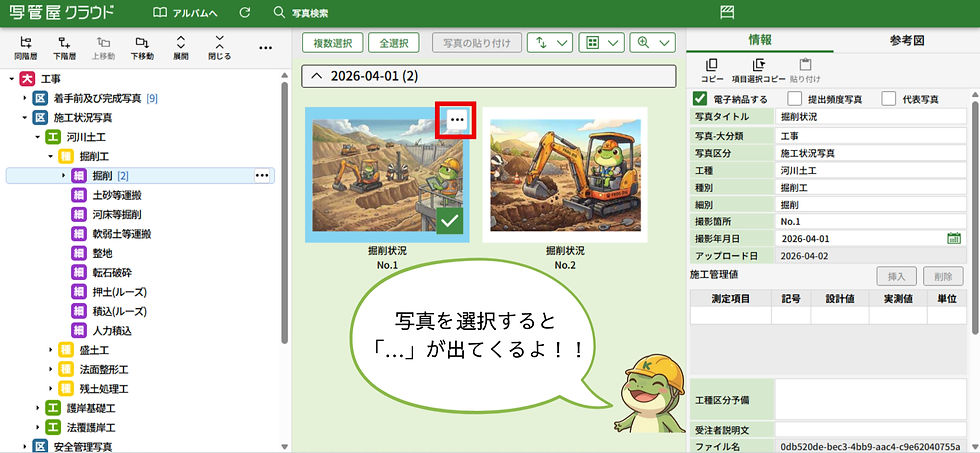
📝手順1 写真右上の「…」を右クリック
📝手順2 [見出し項目選択]をクリック
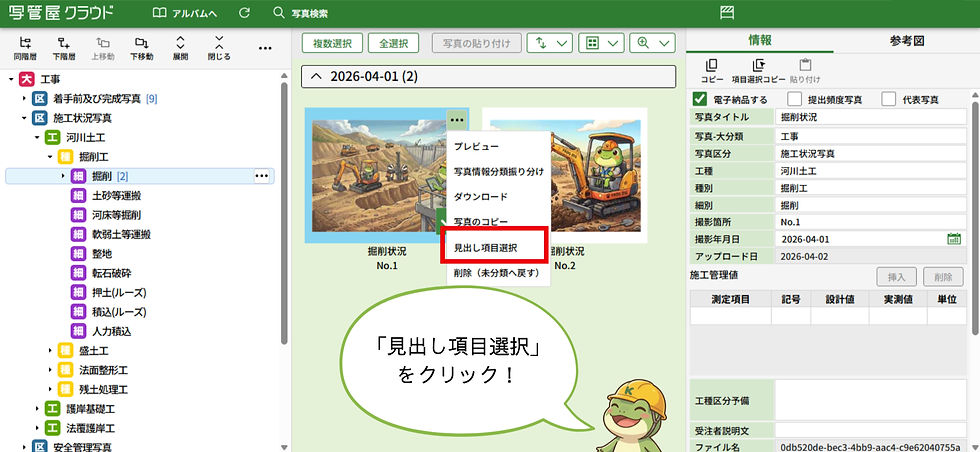
「…」をクリックすると、上記画像の選択画面が表示されるので、
「見出し項目選択」をクリックします。
📝手順3 表示したい項目を選んで追加・削除
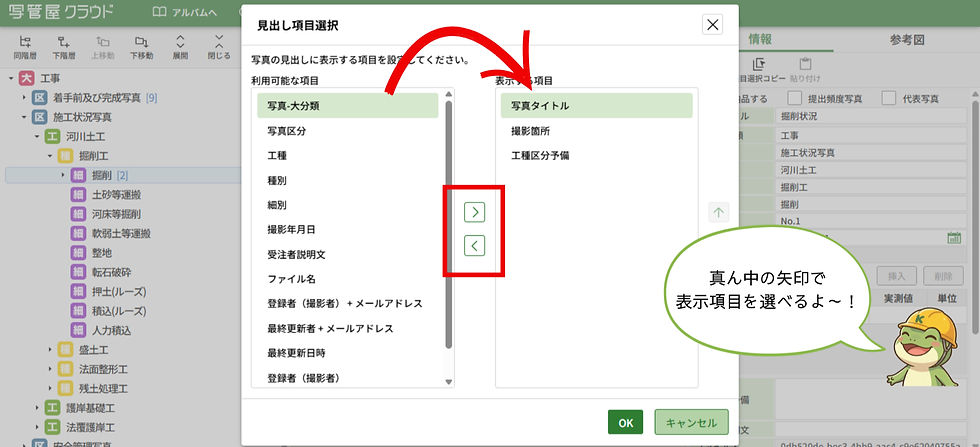
左側の「利用可能な項目」から必要なものを選んで中央の[▶]ボタンで右へ。 逆に、右側の「表示する項目」から不要なものを選んで[◀]ボタンで左へ戻します。
📝手順4 上下の矢印で順番を入れ替える

右側のリストで項目を選び、上下の矢印ボタンを押すと表示する順番が変わります。
■まとめ
写管屋での写真整理は、「画面を見た瞬間に、どこに何があるか分かる」状態にすることがポイントです。
「ファイル名」などの普段使わない情報は思い切って非表示にし、自分が一番入力しやすい「自分専用画面」を作ってみてください。これだけで事務作業のストレスが劇的に減りますよ!
■お問い合わせ・ご相談
こんな内容について解説してほしい」「写管屋のここがうまくいかない」といったご相談がございましたら、下記の受付フォームよりお問い合わせください。
■ 現場の負担を最小限に。写真整理のルールを熟知したプロの支援
効率的な写真管理は現場の基盤ですが、ルールが複雑化するほど、本来注力すべき現場管理の時間が削られてしまうのも事実です。
弊社の「カエレル」では、今回ご紹介したような写真整理のルールを熟知した専門スタッフが、撮影後の振り分けからチェックまでを代行します。事務作業の負担を最小限に抑え、現場の生産性を最大化したい方は、ぜひ一度カエレルのサービス詳細をご覧ください。


コメント