

【写管屋クラウド】デジカメなどのSiteBox以外で撮影した写真を写管屋クラウドに取り込む方法! 写真整理のプロが教える デキスパート 整理術
更新日:5月22日

■はじめに
「デジカメで撮った写真、クラウドに上げるのが手間に感じる…」
そう思ったことはありませんか?
現場用アプリ「SiteBox」だけでなく、
デジカメや他の端末で撮影した写真も、
写管屋クラウドなら簡単に一括取り込みが可能です。
今回は、
外部デバイスの写真を効率よくクラウドへ同期させる、
基本の取り込み手順をわかりやすく解説します。
これを知っておけば、撮影デバイスを選ばずスムーズに写真整理がスタートできますよ!
■外部デジカメ写真を取り込む基本の流れ
まずは、写真を保管する「KSデータバンク」へアクセスしましょう。
📝手順1 KSデータバンクにログインし、対象の工事を選択します。


📝手順2 ファイル管理の「写真」フォルダをクリックして開きます。

📝手順3 「ファイルを追加」をクリックし、取り込みたい写真を選択

📝手順4 「開く」で追加

■写管屋クラウドのツリーへ反映
KSデータバンクへの取り込みが終わったら、
正しく反映されているかを確認して完了です。
📝手順1 写管屋クラウドを開き、[未分類]をダブルクリック

📝手順2 写真を追加したフォルダを開く
取り込んだ写真が表示されていれば、無事に成功です!
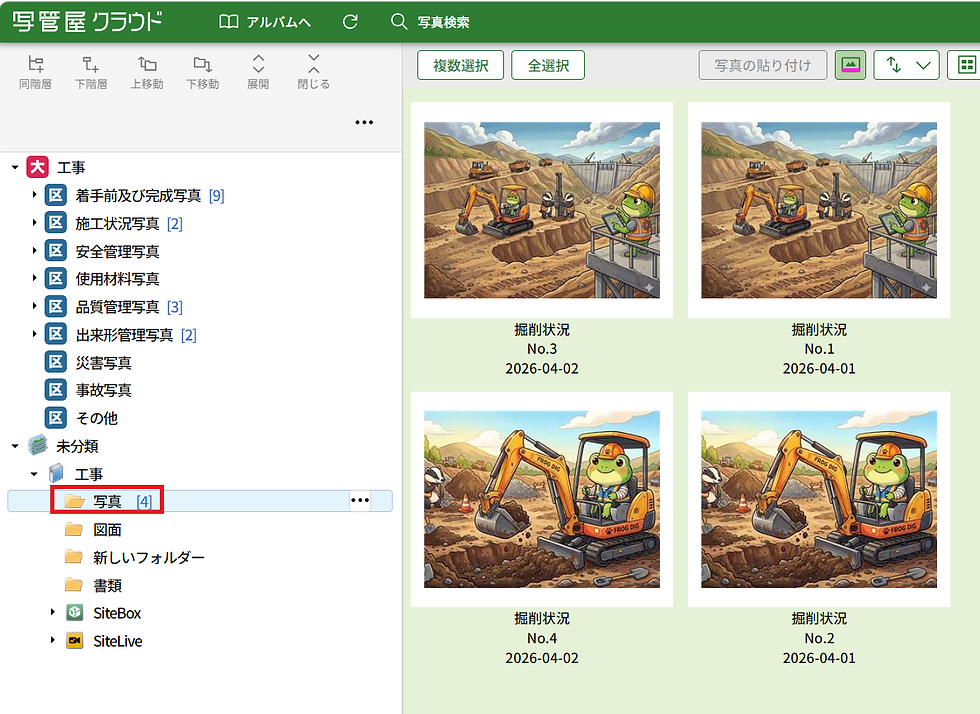
📝手順3 移動したい写真を選択して、該当するツリーへ移動

ツリーへ移動した写真は未分類から表示されなくなります。
※ファイル管理からは確認可能
■まとめ
写管屋クラウドは、専用アプリ以外の写真も簡単に管理できます。
デジカメで高画質な写真を撮った際も、この手順でサクッと取り込みを済ませましょう。
整理のスタートダッシュを早めることで、その後の仕分け作業もぐっと楽になりますよ!
■お問い合わせ・ご相談
こんな内容について解説してほしい」「写管屋のここがうまくいかない」といったご相談がございましたら、下記の受付フォームよりお問い合わせください。
■ 現場の負担を最小限に。写真整理のルールを熟知したプロの支援
効率的な写真管理は現場の基盤ですが、ルールが複雑化するほど、
本来注力すべき現場管理の時間が削られてしまうのも事実です。
弊社の「カエレル」では、
今回ご紹介したような写真整理のルールを熟知した専門スタッフが、
撮影後の振り分けからチェックまでを代行します。
事務作業の負担を最小限に抑え、現場の生産性を最大化したい方は、
ぜひ一度カエレルのサービス詳細をご覧ください。


コメント