

【写管屋クラウド】誤って削除したクラウド写真を「元通り」にする復活手順 写真整理のプロが教える!デキスパート トラブル解決
更新日:5月22日

■はじめに
「あ、間違えてクラウドの写真を消しちゃった…!」
そんな瞬間、血の気が引くような思いをしたことはありませんか?
現場で忙しく操作していると、ついうっかり必要な写真を削除してしまうトラブルは誰にでも起こり得ます。でも、安心してください。デキスパートの「写管屋」には、消えたように見える写真を救い出すルートがちゃんと用意されています。
今回は、誤って削除したクラウド写真を「元通り」にする復活手順をわかりやすく解説します。焦って操作を重ねる前に、まずはこの手順を確認しましょう!
■消えた写真はどこへ行く?復活への基本ステップ
クラウドから消した写真は、実は完全になくなったわけではなく「未分類」という場所に一時的にストックされていることが多いのです。
まずは、以下の手順で写真を探してみましょう。
📝手順1 写管屋クラウド内の「未分類」を見つける
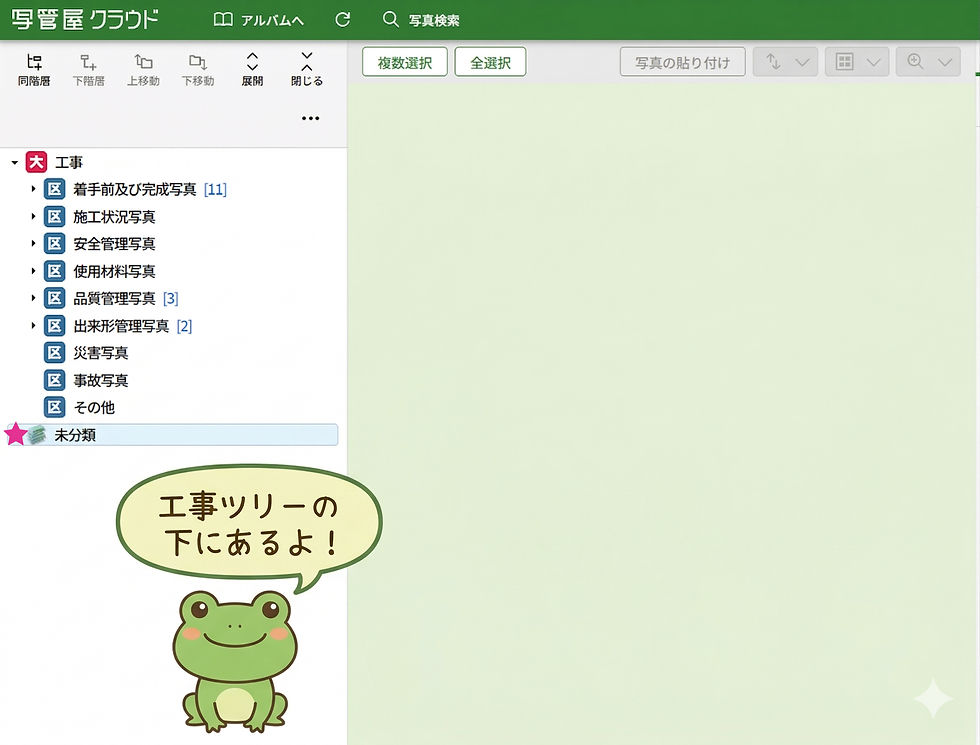
📝手順2 SiteBox[撮影写真]フォルダを開く
ここを表示すると、現在のツリー(フォルダ構成)から外れてしまった写真が一覧で出てきます。これこそが、誤って削除してしまった写真たちです。

📝手順3 分類情報をもとに整理、またはドラッグ&ドロップで元のフォルダへ移動
写真が残っていることが確認できたら、それらを正しいフォルダへ戻してあげれば復旧完了です!
■情報をもとに整理する場合
復旧したい写真を選択してメニューをクリック

[写真情報分類振り分け]で元のフォルダに復元します!

📸旧写管屋クラウドの場合は、画面上の[分類振分]をクリック

■ドラッグ&ドロップで移動する場合
復旧したい写真を選択して、そのままドラッグ&ドロップするだけ!

💡【重要】もし「未分類」にも写真がなかったら?
「未分類フォルダを覗いたけれど、写真が見当たらない…」という場合は、さらに深い場所を確認する必要があります。
1.ごみ箱を確認する
未分類からさらに削除してしまった場合、まだ「ごみ箱」に残っている可能性がありま す。ごみ箱内にあれば、そこから直接「復元」が可能です。
※旧写管屋クラウドを開いてください。
📝手順1[ファイル管理]を開いてゴミ箱を確認

📝手順2 ゴミ箱から[撮影写真]へ移動する
※新規でフォルダ作成して移動しても良いです

📝手順3 [未分類]から写真を移動
ここからは基本ステップで説明した手順で復元できます!
2.サイトボックスから再同期する
もしごみ箱からも消してしまった(完全に削除した)場合は、スマートフォンやタブレットの「SiteBox(サイトボックス)」側にデータが残っていないか確認しましょう。端末に写真があれば、そこから再度クラウドへ同期し直すことで解決できます。
■まとめ
クラウド上の写真が消えるとパニックになりがちですが、写管屋なら「未分類」や「ごみ箱」を順に辿れば、多くの場合元通りにできます。
一番の対策は、焦って適当なボタンを押さないこと。まずは深呼吸して、この復活手順を試してみてくださいね!
■お問い合わせ・ご相談
こんな内容について解説してほしい」「写管屋のここがうまくいかない」といったご相談がございましたら、下記の受付フォームよりお問い合わせください。
■ 現場の負担を最小限に。写真整理のルールを熟知したプロの支援
効率的な写真管理は現場の基盤ですが、ルールが複雑化するほど、本来注力すべき現場管理の時間が削られてしまうのも事実です。
弊社の「カエレル」では、今回ご紹介したような写真整理のルールを熟知した専門スタッフが、撮影後の振り分けからチェックまでを代行します。事務作業の負担を最小限に抑え、現場の生産性を最大化したい方は、ぜひ一度カエレルのサービス詳細をご覧ください。


コメント